出现三个提示步骤,直接回车即可
看到下图的提示的时候,你已经生成密钥成功
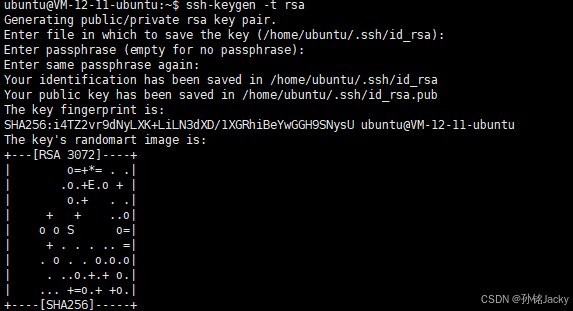
ssh-keygen -t rsa
与默认的步骤一致,唯一不同的是命令,话不多说,上命令
ssh-keygen -t rsa -b 4096 -f ~/.ssh/id_rsa_new
-t rsa:指定密钥类型为 RSA。-b 4096:指定密钥长度为 4096 位。-f ~/.ssh/id_rsa_new:将新密钥保存为 id_rsa_new,这样就不会覆盖现有的 id_rsa 文件。
.ssh/
看到 authorized_keys id_rsa id_rsa.pub 我们主要用到这三个文件
正常使用的是服务器生成ssh文件后,需要在个人机器上面也生成一份,然后把id_rsa.pub中的内容,复制到服务器的authorized_keys中,就可以实现免密登录了
id_rsa:私钥。id_rsa.pub:公钥。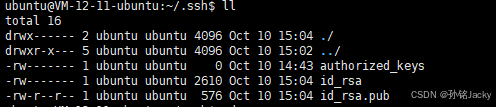
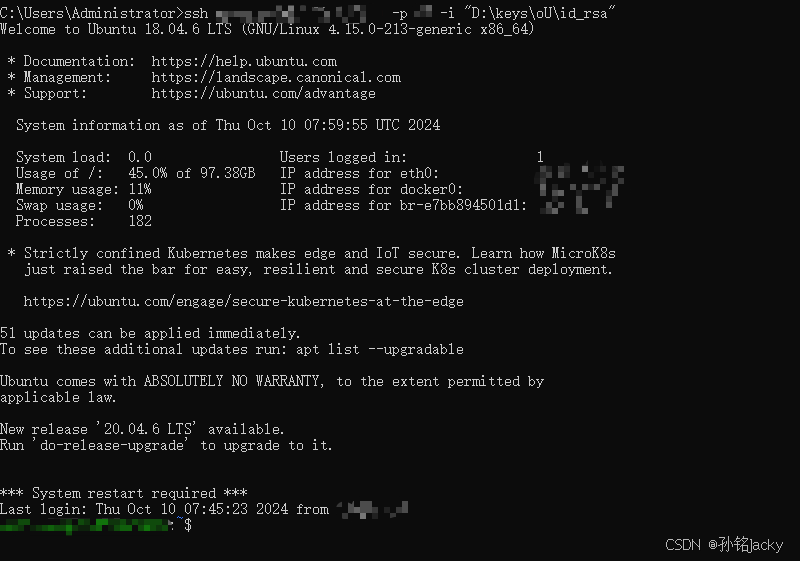
看到以下内容,表示你已经配置成功了
由于我的应用场景是CICD,所以不使用上面的方法
把服务器生成的id_rsa当做我的密钥,直接把服务器的id_rsa.pub内容保存到authorized_keys中即可
我的是windows机器,就以windows下载为例
语法解释:scp 用户名:服务器名称:.ssh/id_rsa 本地机器路径
下载好之后,根据你的实际应用场景配置密钥即可
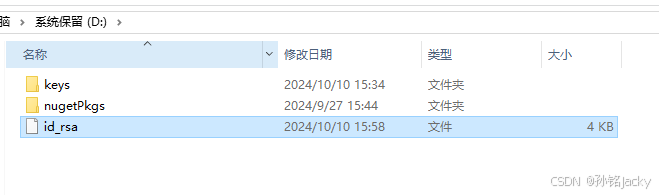
scp root@127.0.0.1:.ssh/id_rsa D:\
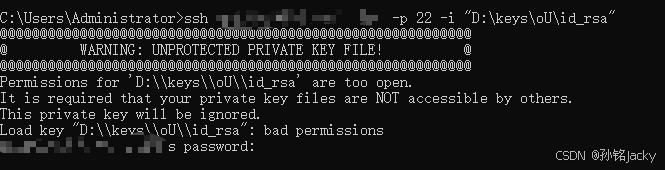
出现图上的错误信息,是因为我们的证书权限太大,需要改一下权限
id_rsa点击属性
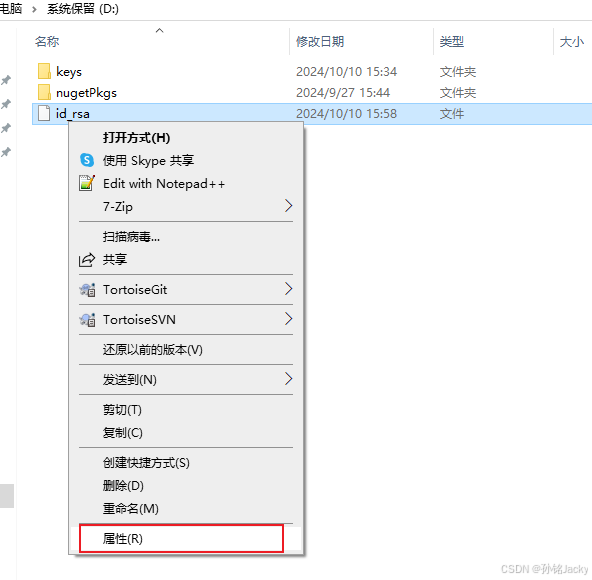
点击安全=>高级
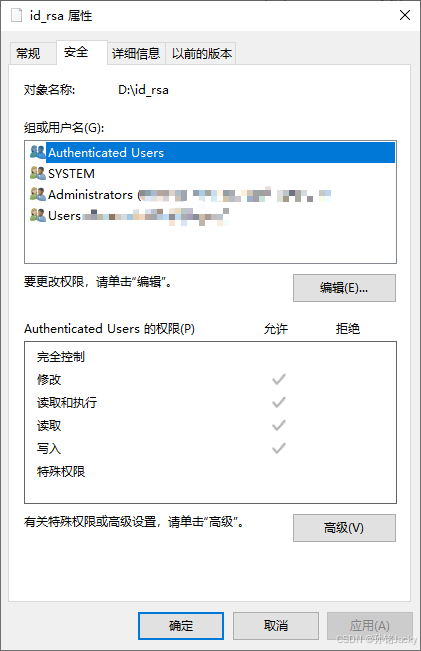
错误的效果如图:
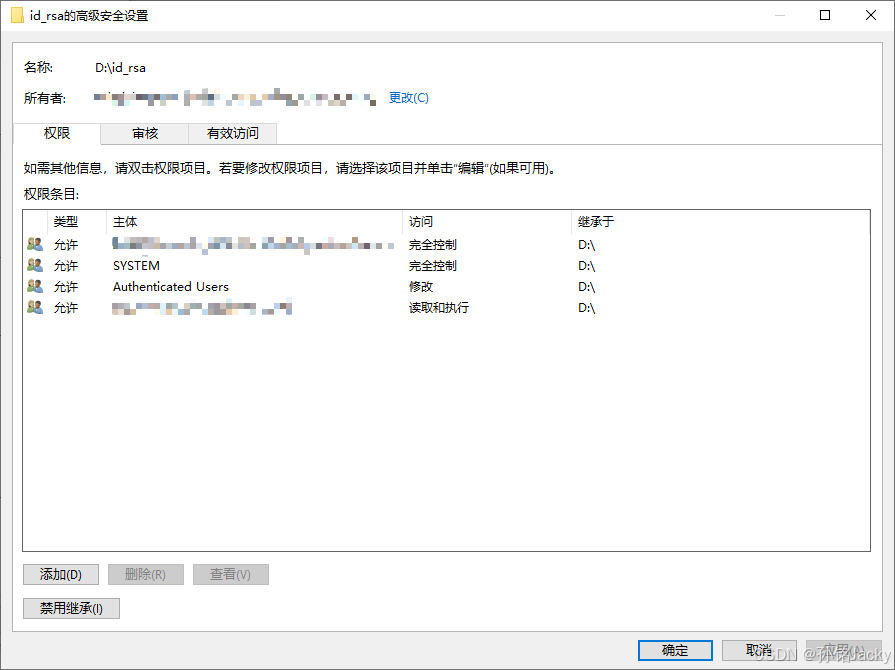
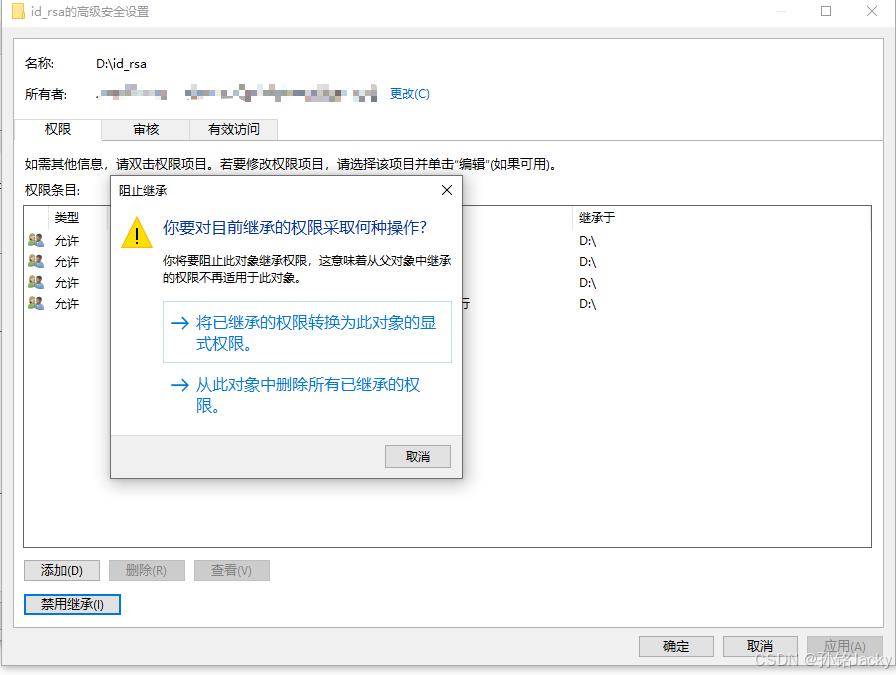
先禁用继承=>从此对象中删除所有已继承的权限
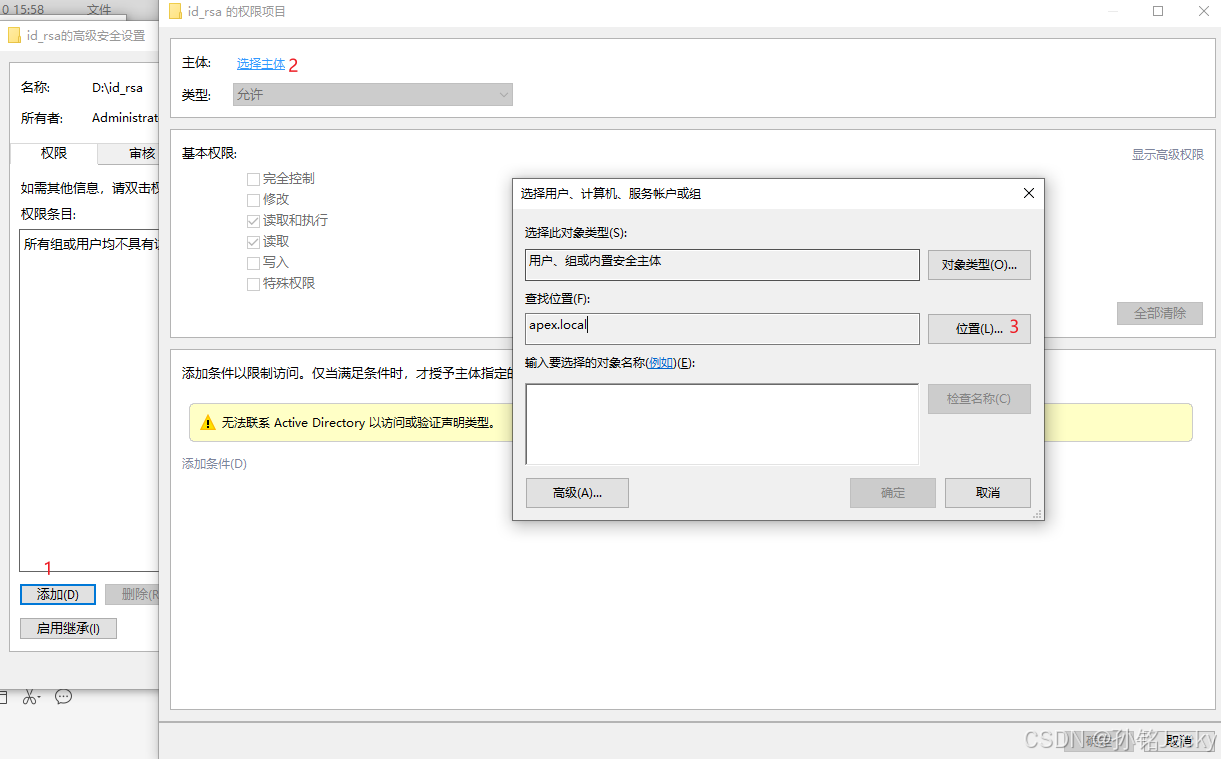
添加=>选择主题=>位置
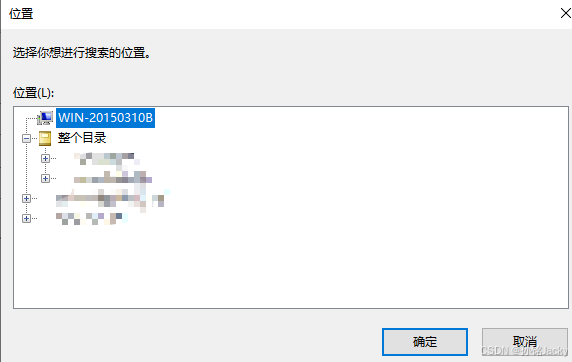
选择当前计算机后,点击确定
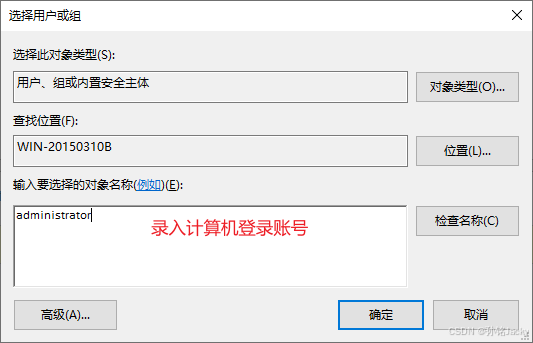
按照红字描述修改后,一路确定.那么恭喜你,就不会有这个问题1的错误
提示:如遇链接失效,请在评论区留言反馈